Relire et corriger la transcription
Réécouter un passage, corriger le texte et les locuteurs, traiter les passages douteux, puis valider et régénérer le document.
La transcription peut se tromper. Relisez-la avant de sceller. Les corrections se font dans l'écran Relecture & validation, ouvert depuis le document par le bouton Relire / corriger la transcription.
L'écran de relecture
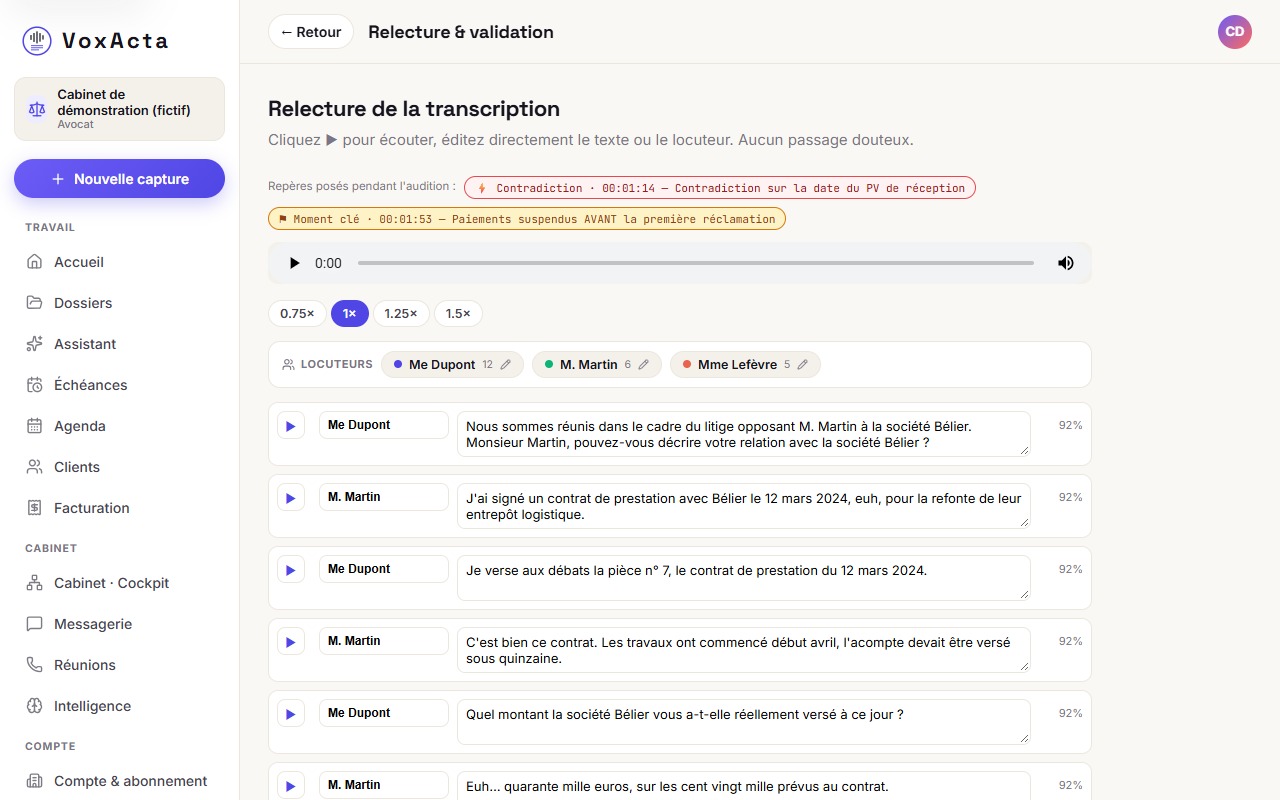
En haut, le lecteur de l'enregistrement, avec la vitesse de lecture (0.75×, 1×, 1.25×, 1.5×) et, si la séance a été filmée, Voir la vidéo. Puis la transcription, réplique par réplique. Chaque ligne comporte :
- ▶ pour écouter le passage ;
- le locuteur, modifiable ;
- le texte, modifiable directement ;
- un indice de confiance de la reconnaissance ;
- ✎ et le nombre de corrections déjà faites sur la ligne : cliquez pour voir l'historique (le texte d'origine est conservé).
Les passages douteux
En tête de l'écran, VoxActa indique combien de passages ont une faible confiance (« N passage(s) à faible confiance ») ou « Aucun passage douteux ». Le bouton N douteux — suivant vous amène de l'un à l'autre : réécoutez et corrigez.
Dans le procès-verbal, un passage dont la reconnaissance est incertaine et que vous n'avez pas corrigé est marqué « [?] », et une note en fin de document en donne le nombre. Les répliques que vous avez corrigées perdent cette marque à la régénération.
Renommer un locuteur partout
La barre Locuteurs liste les voix de la séance (« Locuteur 1 », « Locuteur 2 »… si personne n'a été nommé) avec leur nombre d'interventions. Cliquez sur un nom, tapez le bon, puis Entrée : toutes ses lignes sont renommées d'un coup. Si le nom existe déjà, l'application prévient que les deux seront fusionnés.
Les repères
Les repères posés pendant la séance (Moment clé, Contradiction, À creuser) s'affichent sous « Repères posés pendant l'audition ». Un clic amène l'audio et le texte à ce moment.
Valider et régénérer
Quand la relecture est terminée, cliquez sur Valider & régénérer le document. Le document est rédigé de nouveau à partir de la transcription corrigée, et passe à l'état « Validé ».
La relecture haute fidélité
Si vous avez choisi Instantané avec la relecture haute fidélité (voir Préparer une séance), un second passage, plus fin, tourne en arrière-plan après la séance. Une bannière l'indique en haut du document : « Relecture haute fidélité en cours ». Quand il est terminé, elle indique combien de mots diffèrent, avec un exemple, et propose :
- Appliquer et régénérer : la transcription plus fine remplace la précédente (l'ancienne est sauvegardée) et le document est régénéré ;
- Ignorer : vous gardez la transcription actuelle.
Rien ne s'applique sans votre clic. La bannière n'apparaît pas si aucun mot ne diffère, ni sur un document scellé.
Les mentions à compléter
Une mention que la séance n'a pas fournie (identité, qualité, lieu, heure de fin, information sur l'enregistrement…) apparaît « [À COMPLÉTER] » dans le procès-verbal, plutôt que d'être inventée. Au moment de sceller, VoxActa rappelle combien il en reste (voir Sceller et signer).