Premier lancement
Licence, préparation des modèles d'IA, dossier de données, profil, puis l'assistant d'accueil et le dossier de démonstration.
Au premier lancement, VoxActa enchaîne quatre écrans, toujours dans cet ordre :
- Activez VoxActa : la clé de licence (voir Activer la licence) ;
- Préparation de VoxActa : le téléchargement des modèles d'IA ;
- Qui utilise ce poste ? : votre profil ;
- l'application elle-même, avec l'assistant Bienvenue dans VoxActa.
Prévoyez une bonne connexion et laissez le poste branché : le modèle de rédaction recommandé pèse à lui seul près de 5 Go. Aucune donnée du cabinet n'est envoyée pendant ce téléchargement.
Préparation de VoxActa
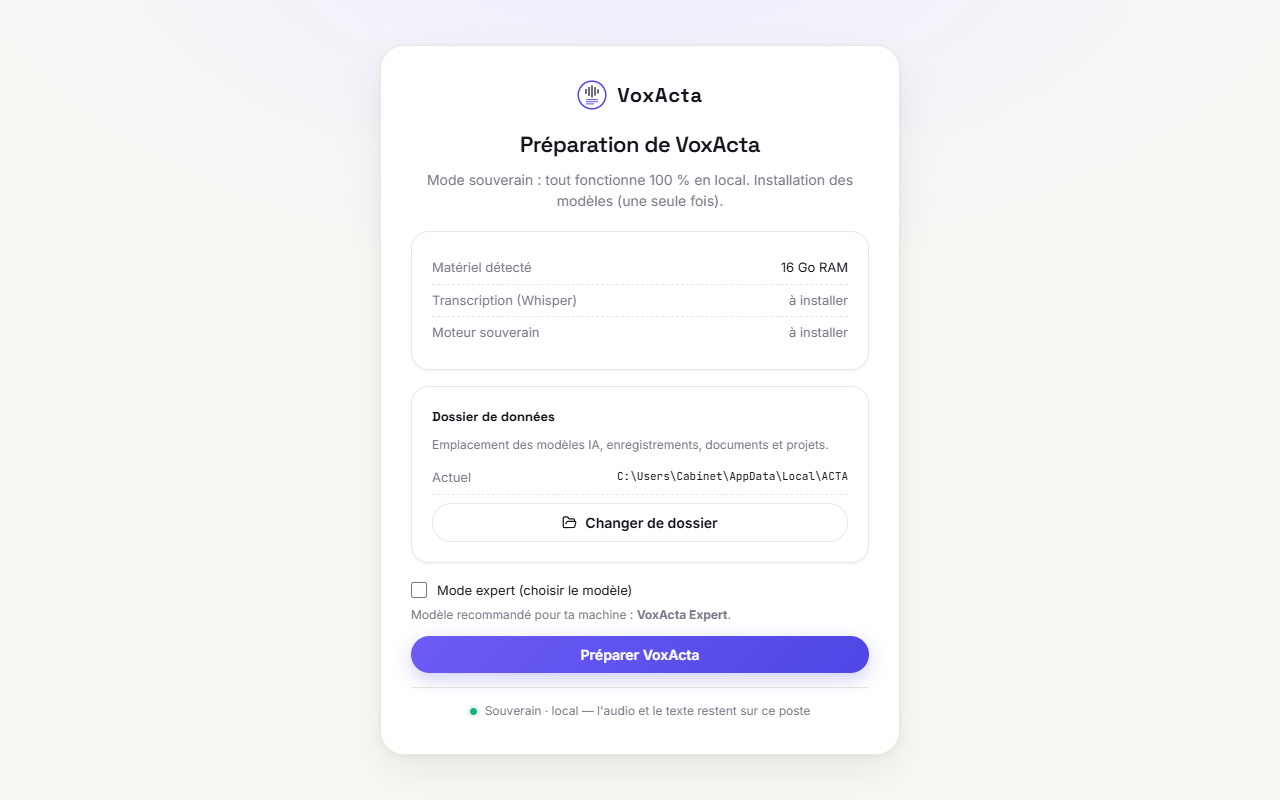
L'écran récapitule :
- Matériel détecté : la mémoire du poste ;
- Transcription (Whisper) : le moteur qui transforme la parole en texte ;
- Moteur souverain : le modèle de rédaction local.
Chaque ligne indique « à installer » ou « ✓ prêt ».
Choisir le dossier de données
La carte Dossier de données figure sur ce même écran. C'est là que VoxActa range vos enregistrements,
transcriptions, documents, dossiers et modèles. Par défaut, il s'agit du dossier ACTA dans
%LOCALAPPDATA% (le dossier local du profil Windows). Pour en choisir un autre, cliquez sur
Changer de dossier : de préférence un disque interne du poste, avec assez de place. Le choix se
change plus tard dans Paramètres → Dossier de données, mais un changement ne déplace pas les
données déjà enregistrées.
Choisir le modèle de rédaction
VoxActa propose le modèle adapté au poste (voir Configuration requise). Pour en choisir un autre, cochez Mode expert (choisir le modèle) :
| Modèle | Taille |
|---|---|
| VoxActa Éclair, léger et rapide | environ 1 Go |
| VoxActa Agile, équilibré | environ 2 Go |
| VoxActa Expert, recommandé | environ 4,7 Go |
| VoxActa Souverain, haut de gamme | environ 7 Go |
D'autres modèles s'installent plus tard dans Compte & abonnement, carte Moteur local souverain — modèles (Installer, puis Activer).
Lancer la préparation
Cliquez sur Préparer VoxActa. Les étapes s'affichent l'une après l'autre (transcription, reconnaissance des locuteurs, moteur local, vérification), avec la progression, le débit et le temps restant. À la fin, l'application affiche « VoxActa est prêt ».
Si un composant manque encore plus tard, un bandeau « Environnement incomplet » s'affiche dans l'application : Paramètres → Environnement → Installer les dépendances.
Qui utilise ce poste ?
Renseignez Prénom et Nom (obligatoires). Les autres champs sont facultatifs : Poste (par exemple « avocat associé »), description, photo. Vous pouvez aussi enregistrer votre voix dès maintenant (voir plus bas). Cliquez sur Commencer avec VoxActa.
Ces informations se modifient ensuite dans Compte & abonnement.
Si des comptes utilisateurs ont été créés sur le poste, l'écran de connexion s'affiche ensuite à chaque démarrage (voir Avant votre première séance).
L'assistant d'accueil
L'assistant Bienvenue dans VoxActa présente l'application en trois écrans : Retour, Passer et Suivant pour circuler. Le dernier propose :
- Ouvrir le dossier de démonstration : le moyen le plus rapide de voir le parcours complet sans rien enregistrer ;
- Enrôler ma voix : pour commencer pour de vrai.
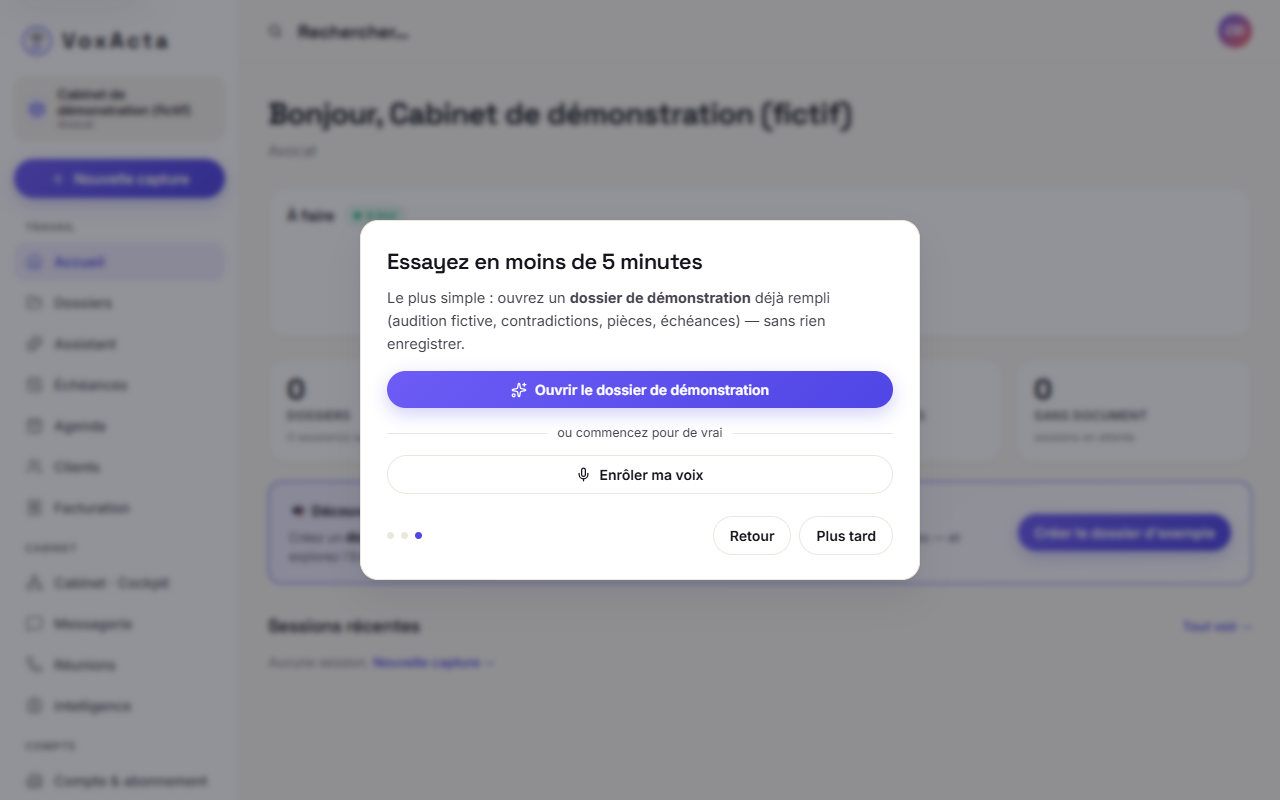
Plus tard ferme l'assistant. Vous le retrouvez dans le menu, à Découvrir · guide.
Le dossier de démonstration
Il est entièrement fictif. Il contient :
- le dossier « Démo — Affaire Martin c/ Bélier (fictif) » ;
- une séance, « Audition fictive — réception des travaux », avec sa transcription et deux repères ;
- des personnes, des faits, deux alertes de cohérence et deux échéances, tous inventés.
La séance n'a pas encore de document : ouvrez-la et cliquez sur Générer — Procès-verbal d'audition. Le procès-verbal est rédigé sur le poste à partir de la transcription, en quelques minutes selon le poste.
On peut aussi le créer depuis l'accueil, carte Découvrir VoxActa en 2 minutes, bouton Créer le dossier d'exemple. Il n'est créé qu'une fois.
Enrôler votre voix (facultatif)
L'enrôlement crée une empreinte de votre voix, conservée sur le poste. Il sert à vous nommer automatiquement dans les documents quand un seul micro capte toute la salle. Avec un micro par personne, ou en visio, il n'est pas nécessaire.
L'empreinte vocale est une donnée biométrique : l'application exige de cocher le consentement de la personne enrôlée, qui est horodaté. L'empreinte se supprime dans Paramètres → Voix enrôlées.
La suite : Avant votre première séance.