Préparer une séance
Le formulaire « Nouvelle capture » : type, titre, lieu, dossier, participants, mentions du procès-verbal, transcription à l'arrêt.
Cliquez sur Nouvelle capture dans le menu. Le formulaire compte deux étapes : 1 · Détails, puis 2 · Participants (pour une dictée, la seconde étape ne contient que la transcription à l'arrêt).
Étape 1 · Détails
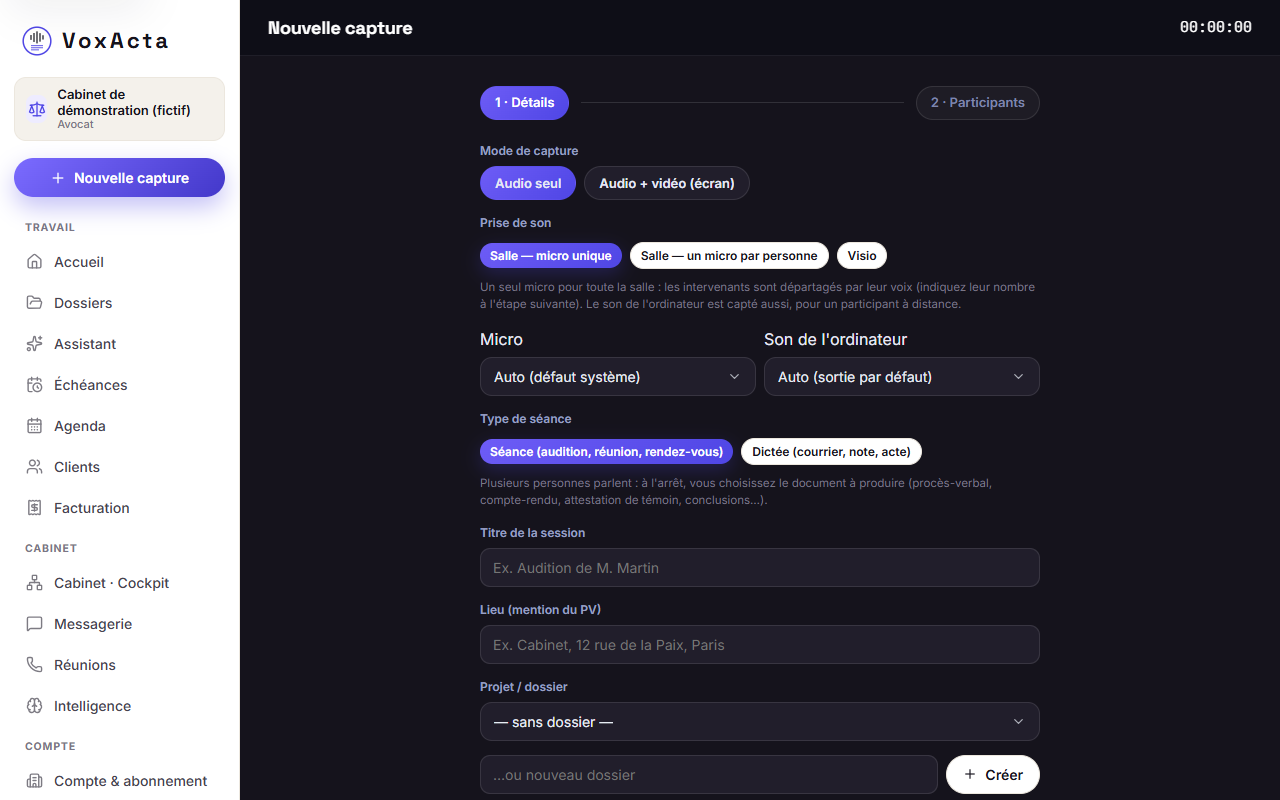
Dans l'ordre de l'écran :
- Mode de capture : Audio seul (par défaut) ou Audio + vidéo (écran). En vidéo, choisissez l'écran à filmer.
- Prise de son : Salle — micro unique, Salle — un micro par personne ou Visio. Ce choix décide de la façon dont les paroles sont attribuées : voir Choisir la prise de son. Il est mémorisé pour les séances suivantes sur ce poste.
- Les micros à utiliser, selon la prise de son choisie. Par défaut, le micro et la sortie son réglés dans Windows.
- Type de séance : Séance (audition, réunion, rendez-vous) ou Dictée (courrier, note, acte). Pour la dictée, voir Dicter un courrier.
- Titre de la session : par exemple « Audition de M. Martin ».
- Lieu (mention du PV) : il figure dans le procès-verbal.
- Projet / dossier : le dossier de l'affaire. Vous pouvez en créer un sur place (…ou nouveau dossier, puis Créer). Un dossier est obligatoire : sans dossier, l'enregistrement ne peut pas démarrer.
- Contexte / description (guide la rédaction) : l'objet de la séance et ce qui aidera à rédiger le document.
Cliquez sur Suivant : participants →.
Étape 2 · Participants
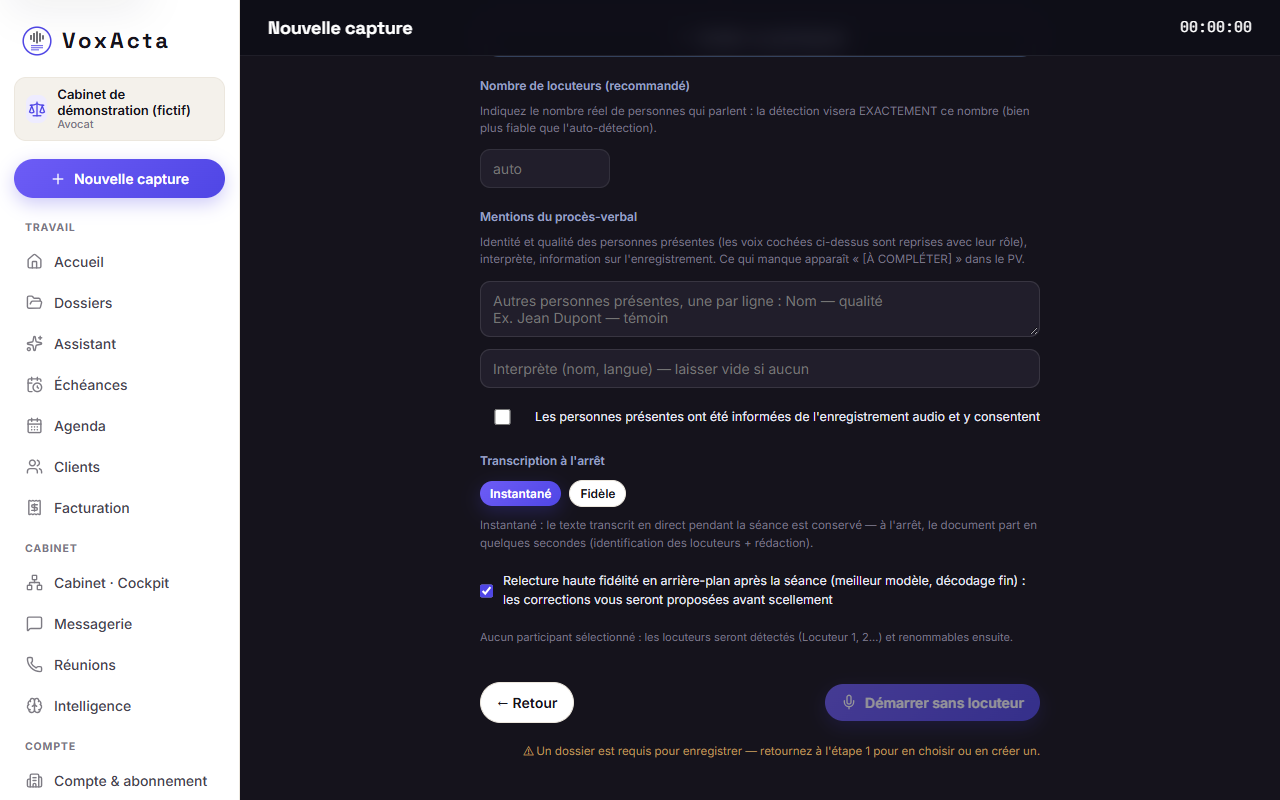
Participants
Les voix déjà enrôlées s'affichent : cochez les personnes présentes. Pour chacune, Au PV ou Masqué indique si elle doit apparaître dans le procès-verbal. Enrôler un participant ajoute une voix (voir Premier lancement).
Avec un micro par personne ou en visio, l'enrôlement n'est pas nécessaire.
Nombre de locuteurs (recommandé)
Indiquez le nombre réel de personnes qui parlent, de 1 à 12. L'application vise alors exactement ce nombre en séparant les voix, ce qui est plus fiable que de le laisser deviner. Laissé vide : « auto ».
Mentions du procès-verbal
- Autres personnes présentes, une par ligne, sous la forme « Nom — qualité » (par exemple « Jean Dupont — témoin »).
- Interprète (nom, langue), à laisser vide s'il n'y en a pas.
- La case Les personnes présentes ont été informées de l'enregistrement audio et y consentent.
Ce qui manque apparaîtra « [À COMPLÉTER] » dans le procès-verbal.
Transcription à l'arrêt
| Choix | Effet |
|---|---|
| Instantané (par défaut) | Le texte transcrit en direct pendant la séance est conservé : à l'arrêt, le document part en quelques secondes. Si le texte du direct est absent ou incomplet, l'enregistrement complet est retranscrit automatiquement. |
| Fidèle | L'enregistrement complet est retranscrit avec le réglage le plus fin. Comptez à peu près la durée de l'enregistrement en plus. Pour un procès-verbal définitif. |
En Instantané, une case propose la relecture haute fidélité en arrière-plan après la séance (cochée par défaut) : un second passage, plus fin, vous propose ses corrections avant le scellement. Voir Relire et corriger.
Le choix Instantané ou Fidèle n'est pas mémorisé : il revient à Instantané à chaque capture.
Démarrer
Le bouton s'appelle Démarrer l'enregistrement si au moins un participant est coché, Démarrer sans locuteur sinon (les voix seront alors nommées « Locuteur 1 », « Locuteur 2 »… et renommables à la relecture). ← Retour revient à l'étape 1.
Après chaque séance, le titre, le lieu, le dossier, les mentions et la case d'information sont remis à zéro : rien d'une séance ne se reporte par erreur sur la suivante.
La suite : Pendant l'enregistrement.