Sceller et signer
Sceller un document relu, ce que le scellement garantit et ne garantit pas, la signature avancée du cabinet et la signature qualifiée par Yousign.
Le scellement est un acte explicite de l'avocat, après relecture. Rien n'est scellé sans votre geste.
Sceller
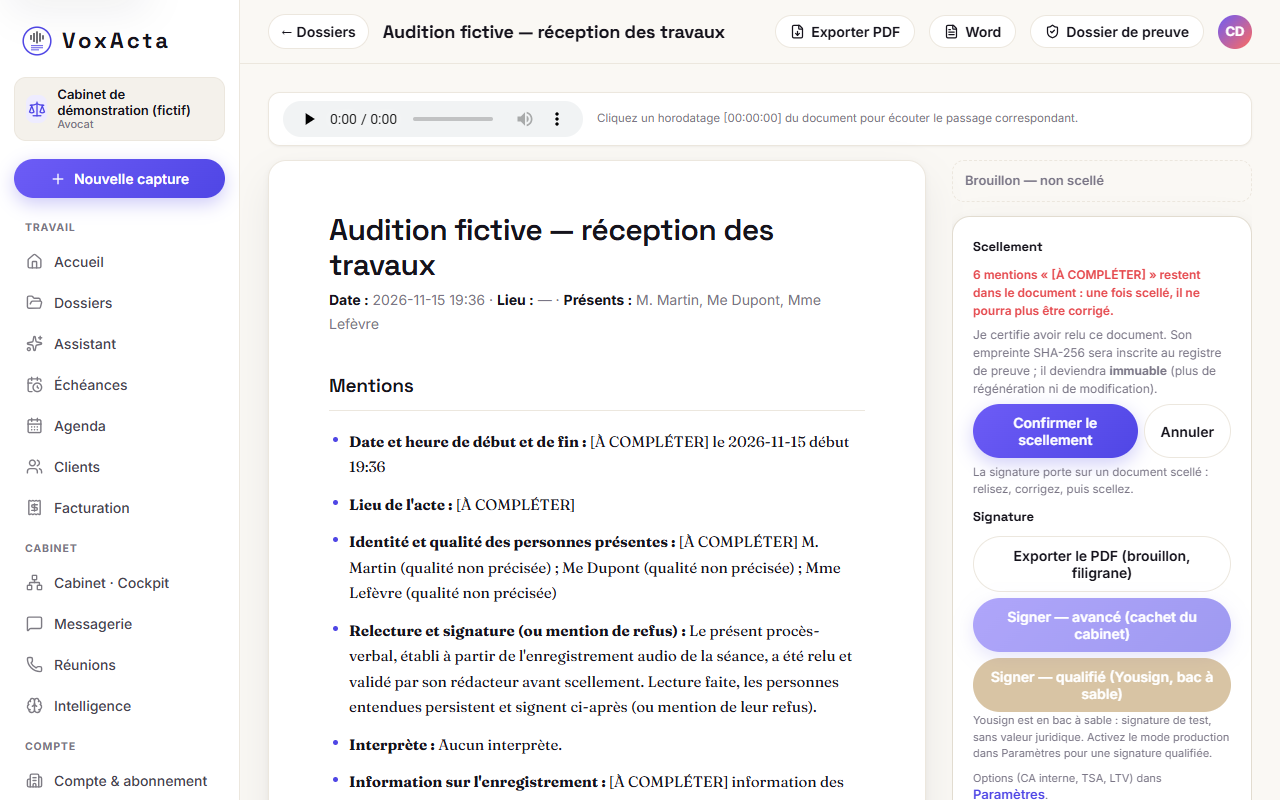
Dans le panneau du document, carte Scellement :
- Cliquez sur Sceller le document.
- Si des mentions manquent, VoxActa le rappelle : « N mentions « [À COMPLÉTER] » restent dans le document : une fois scellé, il ne pourra plus être corrigé. »
- Lisez l'engagement : « Je certifie avoir relu ce document. Son empreinte SHA-256 sera inscrite au registre de preuve ; il deviendra immuable (plus de régénération ni de modification). »
- Confirmer le scellement, ou Annuler.
VoxActa confirme : « Document scellé — registre de preuve n°… ». L'état du document devient « Scellé le… », avec son numéro au registre et son empreinte.
Qui peut sceller
Les rôles Avocat / Administrateur et Collaborateur. Pour les autres rôles, le bouton est grisé : « Votre rôle ne permet pas de sceller ni de signer : l'avocat responsable le fera après relecture. » Sur un poste sans compte utilisateur, la personne qui utilise le poste a tous les droits.
Ce que le scellement garantit, et ce qu'il ne garantit pas
| Niveau | Ce que c'est | Condition |
|---|---|---|
| Scellement | Empreinte SHA-256 du document, inscrite au registre de preuve chaîné du cabinet. Le document devient immuable. | Acte explicite de l'avocat, après relecture. |
| Signature avancée du cabinet | Signature du PDF par un certificat émis par l'autorité interne du cabinet, au nom de l'avocat connecté. | Porte sur un document scellé. |
| Signature qualifiée | Délivrée par Yousign, prestataire tiers. Les signataires reçoivent un lien, s'identifient, signent ; le PDF signé revient dans le dossier. | Compte Yousign du cabinet, clé API saisie, mode production activé. En bac à sable : signatures de test, sans valeur juridique. |
| Horodatage | Jeton RFC 3161 de l'autorité configurée. | Qualifié seulement si le cabinet a souscrit un contrat auprès d'un prestataire qualifié et le déclare. Sinon : « horodatage RFC 3161 non qualifié ». |
Ce que nous ne disons pas : que la signature avancée du cabinet équivaut à une signature qualifiée ; qu'un document scellé s'impose au juge. La force probante s'apprécie au cas par cas.
Signer — avancé (cachet du cabinet)
Prérequis, une fois pour toutes : Paramètres → Autorité de certification (CA interne) → Initialiser la CA interne (voir Avant votre première séance).
Sur le document scellé, cliquez sur Signer — avancé (cachet du cabinet). Le bouton reste inactif tant que le document n'est pas scellé. Le PDF signé s'ouvre.
Le certificat est émis au nom du compte connecté ; sur un poste sans compte, au nom du premier signataire saisi dans la carte Signataires.
Les options se règlent dans Paramètres → Signature avancée — options par défaut : rattachement à la CA interne (coché par défaut), horodatage (TSA, RFC 3161, coché par défaut), validation long terme (LTV). Une case permet de déclarer que l'autorité d'horodatage choisie est qualifiée eIDAS : ne la cochez que si le cabinet a un contrat avec un prestataire qualifié.
Signer — qualifié (Yousign)
Prérequis :
- Un compte Yousign du cabinet.
- Paramètres → Signature qualifiée (Yousign) : collez la clé API du compte (elle est conservée dans le coffre du poste), puis Enregistrer.
- Cochez Mode production : sans lui, Yousign est en bac à sable, et le document l'indique (« Yousign est en bac à sable : signature de test, sans valeur juridique »).
- Dans la carte Signataires du document : Prénom, Nom, Email (qualifié), Téléphone, Rôle, puis Ajouter, pour chaque signataire.
Sur le document scellé, cliquez sur Signer — qualifié (Yousign). Le PDF et les coordonnées des signataires partent chez Yousign ; chaque signataire reçoit un lien. L'état de la demande s'affiche (« en attente des signataires », « signée », « refusée », « expirée », « annulée ») ; Actualiser le met à jour. Le PDF signé revient dans le dossier.
Vérifier une signature
Carte Vérification, Vérifier une signature (.pdf) : choisissez un PDF. Le résultat est l'un de « Signature valide », « Intègre — chaîne non rattachée à la CA », « Invalide / document altéré » ou « Aucune signature détectée ».