Produire un document
Choisir le document à la fin d'une séance, suivre la rédaction, lire l'écran du document et en générer un autre.
Que voulez-vous produire ?
Quand vous cliquez sur Terminer, VoxActa demande Que voulez-vous produire ? Choisissez un document. Ceux qui portent l'étiquette « scellé/signable » sont faits pour être scellés et signés.
| Document | Formule | Page |
|---|---|---|
| Procès-verbal d'audition (proposé en premier) | Simple et Full | Le procès-verbal d'audition |
| Compte-rendu de RDV client | Simple et Full | Le compte rendu |
| Relevé de décisions & diligences | Simple et Full | Le compte rendu |
| Transcription verbatim | Simple et Full | la transcription brute, sans rédaction par l'IA |
| Attestation de témoin (art. 202 CPC) | Simple et Full | Le projet d'attestation de témoin |
| Dictée juridique (courrier, note, acte) | Simple et Full | Dicter un courrier |
| Conclusions (projet : faits, moyens, dispositif, bordereau) | Full | Le projet de conclusions |
| Note juridique | Full | |
| Chronologie & entités | Full | |
| Note de synthèse | Full |
En formule Simple, les documents réservés à Full ne figurent pas dans la liste.
Pour une dictée, la question n'est pas posée : le texte mis au propre est produit directement.
Pendant la rédaction
La rédaction prend de quelques secondes à quelques minutes selon le poste, la durée de la séance et le mode de transcription choisi. Elle se fait en arrière-plan : dès que vous avez choisi le document, la capture est de nouveau libre. Vous pouvez travailler ailleurs, ou enregistrer la séance suivante pendant que la précédente se traite. Masquer vous rend la main.
- Les traitements passent un par un. La section Traitements, en haut du menu, montre ce qui est en cours, en attente, prêt ou en échec ; un clic ouvre le brouillon ou le document.
- Quand un document est prêt, une notification l'annonce et il est rangé dans son dossier.
- Si vous fermez VoxActa pendant un traitement, l'application propose Fermer à la fin des traitements (elle termine les documents, les range, puis se ferme seule) ou Fermer maintenant (les enregistrements restent sur le poste, mais ces documents ne sont pas produits).
L'écran du document
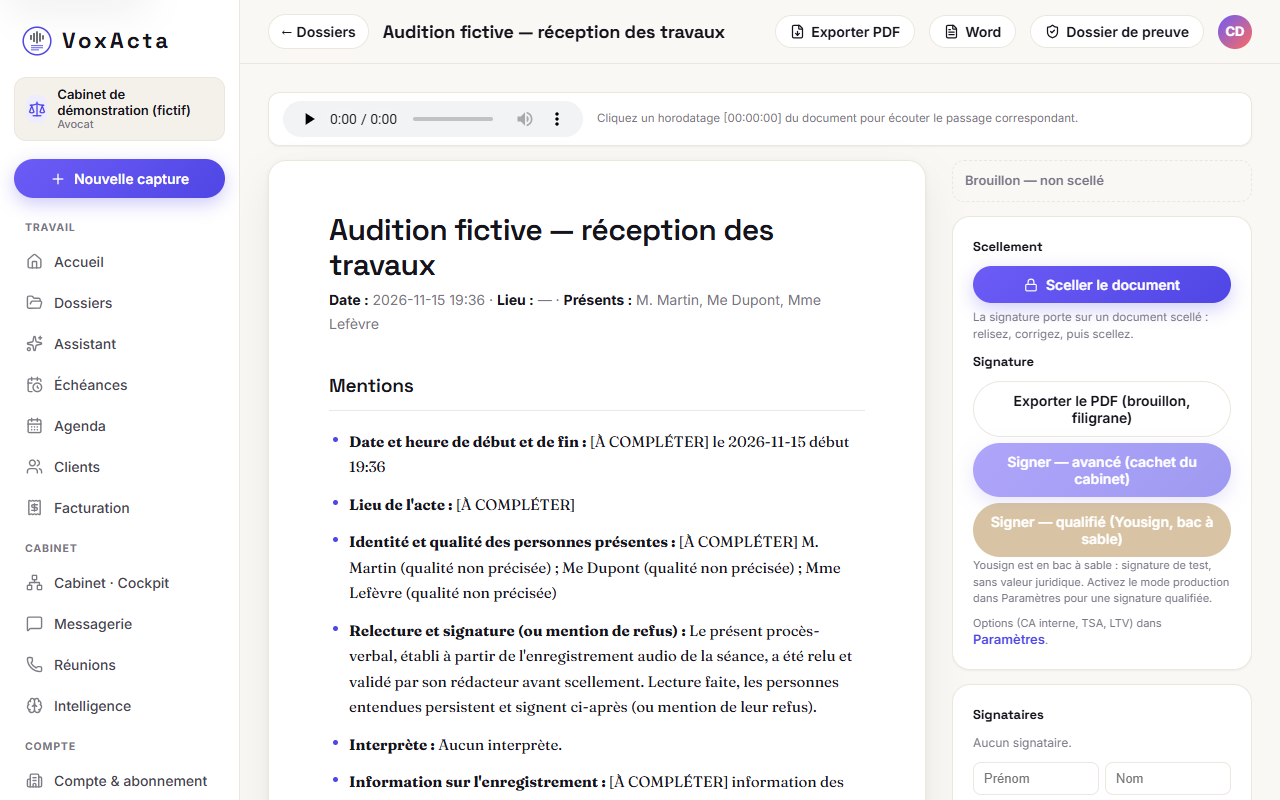
- En haut : ← Dossiers, le titre, puis Exporter PDF, Word et Dossier de preuve (voir Exporter).
- Au-dessus du document : le lecteur de l'enregistrement. Cliquez sur un horodatage du document, par exemple « [00:01:06] », pour écouter le passage.
- À droite, de haut en bas :
- l'état du document : « Brouillon — non scellé », ou « Scellé le… » avec son numéro au registre de preuve et son empreinte ;
- Scellement et Signature (voir Sceller et signer) ;
- Signataires ;
- Relire / corriger la transcription (voir Relire et corriger) ;
- Contradictions : Détecter les contradictions repère les déclarations incompatibles d'un même locuteur, horodatées ;
- Conformité & confidentialité : Conformité vérifie les mentions attendues selon le type d'acte ; Caviarder crée une copie anonymisée, pour transmission ;
- Détails de la séance : titre et contexte, appliqués à la prochaine régénération ;
- Locuteurs de la séance : cocher ou enrôler les participants, puis Régénérer pour les nommer ;
- Générer un autre document ;
- Vérification : Vérifier une signature (.pdf).
Générer un autre document
La carte Générer un autre document propose les autres documents de votre formule, à partir de la même séance. La transcription est réutilisée : un document déjà produit s'affiche aussitôt, sans être refait.
Une séance sans document
Si aucun document n'a encore été produit, l'écran l'indique (« Aucun document n'a encore été généré pour cette séance ») et propose les boutons Générer pour chaque document. VoxActa n'affiche jamais de texte d'exemple à la place d'un vrai document.
Après le scellement
Un document scellé ne se régénère plus : « Document scellé — immuable : il ne peut plus être régénéré. » La séance qui porte un document scellé ne peut pas être supprimée.